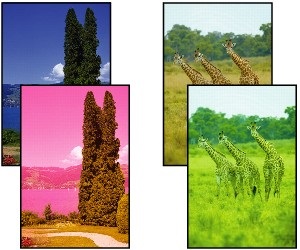
 Напечатанные цвета неточны

-
Проверка 1 Соответствуют ли параметры размера страницы и типа носителя размеру и типу загруженной бумаги?
Если эти параметры не соответствуют, результаты могут быть неудовлетворительными.
При печати фотографии или изображения неправильно установленное значение типа бумаги может привести к потере качества цветопередачи.
Кроме того, при печати с неправильно заданным типом бумаги поверхность печати может быть поцарапана.
-
Печать с компьютера
Проверьте параметры с помощью драйвера принтера.
- Настройка основных параметров печати (Windows)
- Настройка основных параметров печати (macOS)
-
Печать со смартфона или планшета с помощью

Проверьте параметры в приложении.
-
-
Проверка 2 Убедитесь, что выбрано соответствующее качество печати (см. список выше).
Выберите качество печати, соответствующее бумаге и печатаемому материалу. Если на отпечатке заметны размывание изображения или неравномерная цветопередача, задайте более высокое качество изображения и повторите печать.
-
Проверка 3 Сопло печатающей головки засорилось?
Напечатайте пробный образец для проверки сопел и убедитесь, что они не засорены.
 Примечание.
-
Для автоматической проверки засорения сопел после печати установите для параметра Автом. проверка сопел (Auto nozzle check) в меню на ЖК-дисплее любое другое значение, кроме Неактивно (Disable).
-
-
Проверка 4 В драйвере принтера были настроены параметры цвета?
Выполните следующие действия, чтобы изменить настройки цвета.
-
Windows
Выберите на листе Носитель/качество (Media/Quality) драйвера принтера значение Вручную (Manual) для параметра Цвет/интенсивность (Color/Intensity) и нажмите Задать... (Set...). На вкладке Настройка цветов (Color Adjustment) выполните настройку цветов.
- Описание вкладки Носитель/качество (Windows)
-
macOS
Измените настройки цвета в разделе Параметры цвета (Color Options) драйвера принтера.
- Параметры цвета (macOS)
-
-
Проверка 5 Цвета на компьютере или мониторе были отрегулированы?
Выполните описанные ниже действия.
-
См. документацию к компьютеру и монитору для настройки цветов.
-
Настройте параметры программ управления цветом, в случае необходимости обращаясь к документации по программам.
-
-
Проверка 6 Печатающая головка была заменена?
Различия между печатающими головками могут привести к изменению цвета после замены печатающей головки.
Выполните калибровку цвета.
-
Проверка 7 Характеристики печатающей головки могли измениться.
Характеристики печатающей головки, включая цвет, могут изменяться при повторном использовании.
Выполните калибровку цвета.
-
Проверка 8 Цвета различаются даже между принтерами одной модели из-за различий в версии микропрограммы и драйвера принтера, настройках или рабочей среде.
Выполните следующие действия для подготовки среды печати.
-
Используйте одну и ту же версию микропрограммы или драйвера принтера.
-
Укажите одни и те же значения для всех настроек.
-
Выполните калибровку цвета.
-
-
Проверка 9 Вы сделали другой выбор в разделе "Выбор региона проживания" в Media Configuration Tool при повторной установке драйвера принтера?
При изменении региона в Media Configuration Tool удаляется информация о бумаге, зарегистрированная на принтере перед установкой. Если при выполнении калибровки цвета использовать бумагу с удаленной информацией, полученное значение калибровки не будет применено к другим типам бумаги.
Подготовьте бумагу, совместимую с калибровкой в новом выбранном регионе, и повторите калибровку.
